ただ、三井住友VISAゴールドNLの100万円修行に使えてポイント還元対象なのでまだまだ使っていけます。
それと以下で述べるようにプラチナプリファードの分岐の起点に使えますね。
———————————————————–
Kyashが提供された当初は、個人間の送金ができるアプリでしたが、超お手軽にポイント3重取りができるメリットが受けて一気に普及が進んでいます。
Kyash単独の還元率が0.2%と僅かなのですが、3重取りなど多重ポイント獲得効果を考えると、非常に有効なアプリです。
特におすすめなのは三井住友VISAゴールドNLやプラチナプリファードからポイント付でチャージできることです。
超簡単にポイントの3重取りができるので、是非一度Kyashを試してみてください。
Kyashのポイントは3重取りでいこう
クレジットカードでチャージしてKyashを使うと、ポイントの2重取りができると説明しました。
でも、2重取りだけでは不十分で、できればスマホ決済もかませた3重取りをやって欲しいです。
| クレジットカードの還元率 | 2%(プラチナプリファードの場合) |
| スマホ決済の還元率 | 0.5% |
| Kyashの還元率 | 0.2% |
| 合計還元率 | 1.8% |
上の表に、単純にクレジットカードを使って決済するよりも、そのクレジットカードからKyashにチャージしたり、さらにスマホ決済サービスを併用した方が良いのは一目でわかりますよね。
ここではKyashでポイント2重取りや3重取りができるスマホ決済サービスを幾つか紹介していますので、選び方で迷っている方は参考にしてみてください。
Kyashでポイント3重取りができるスマホ決済サービスの使い方
ここでは、Kyashでポイント3重取りができるスマホ決済と利用法をご紹介します。
モバイルSuica
JR東日本のモバイルSuicaは対応店舗も多く、交通機関系で広く使われていますが、Kyashを絡めることで、超高還元で利用できます。
- クレジットカードからKyashへチャージ(プラチナプリファードなら2.0%)
- KyashからANA Payへチャージ(0.2%)
- ANA PayからTOYOTA walletにチャージ(0.5%)
- TOYOTA walletからモバイルSuicaにチャージ(1.0%)
合計でなんと3.7%でモバイルSuicaを利用できます!
楽天ペイ
Kyashと組み合わせるスマホ決済サービスの選び方で迷っている方には、楽天から提供されている楽天ペイもおすすめです。
楽天IDさえ持っていれば楽天ペイへの登録が可能で、街中や楽天以外のネットショップで手軽に決済ができます。
楽天ペイもスマホ決済サービスのPayPay(ペイペイ)と同じように、次の手順でKyashと併用して還元率を3.5%にまで引き上げることができますよ。
- 高還元クレジットカードからKyashへチャージ(最大2.0%)三井住友カード プラチナプリファードなら最大2.0%還元、三井住友カード ゴールド(NL)なら最大1.5%還元
- KyashからANA Payへチャージ(0.2%)
- ANA Payから楽天Edyにチャージ(0.5%)
- 楽天Edyから楽天キャッシュにチャージ(0%)【Androidのみ ここが開通したので楽天ペイに使えるようになった】
- 楽天ペイ(楽天キャッシュ利用)で支払い(1.0%)
この手順により、「楽天ペイの0.5%還元」「Kyashの0.2%のキャッシュバック」「クレジットカードでのチャージの1%」とトータルで3.7%の還元を受けられる仕組みです。
スマホ決済サービスの楽天ペイとウォレットアプリのKyashは併用できますので、是非一度試してみてください。
管理人も使いまくり
個人的なことですが、管理人も使いまくっています。
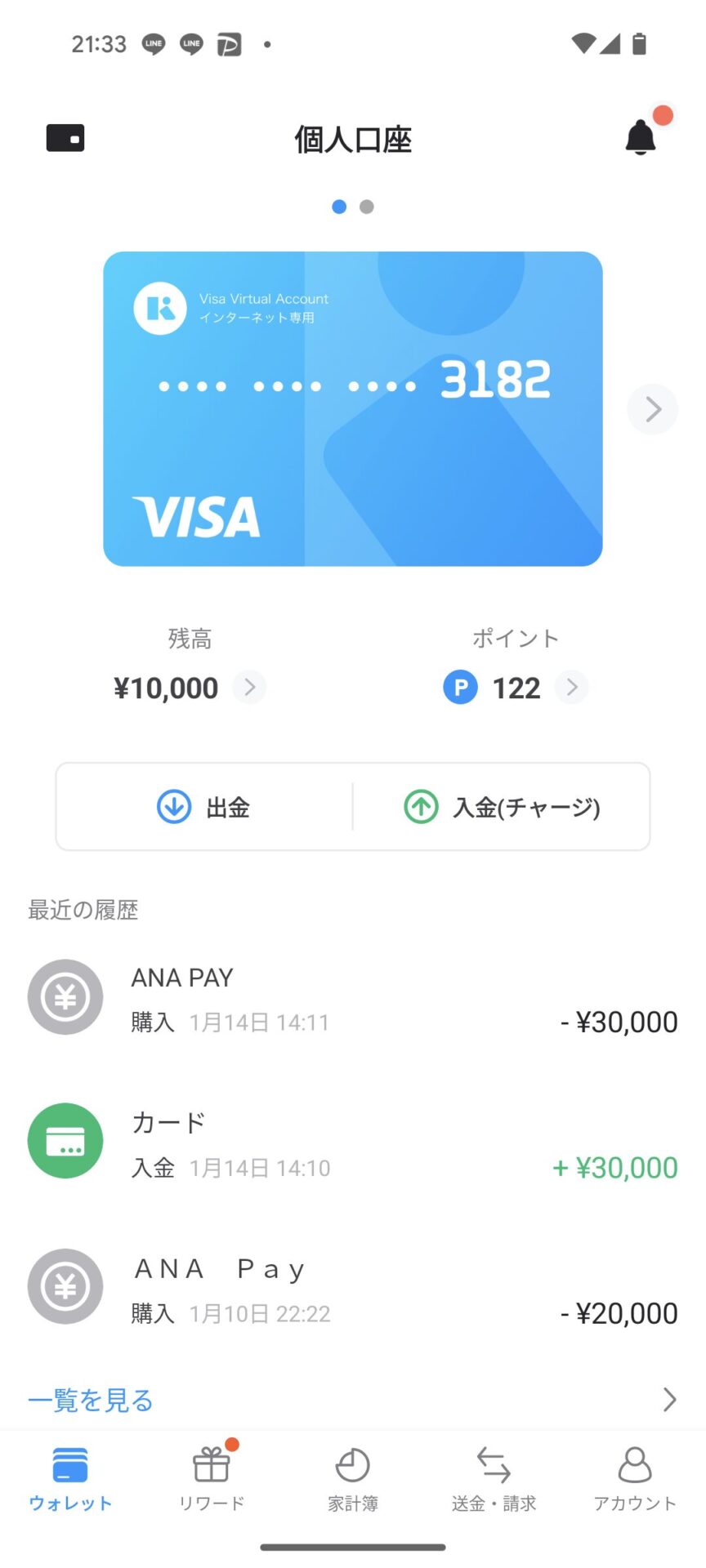
管理人はプラチナプリファード利用なんで、上で書いたルートを使って、日常使いはかなりモバイルSuicaで支払ってますね。3.7%還元で日常で支払えるのは大きすぎます。
共有口座も作れる
家族でお金(ポイント)を共有する共有口座も作れます。
管理人はやっていないですが、夫婦で共有口座に振り込んで家計簿代わりに使うってことも出来ますね
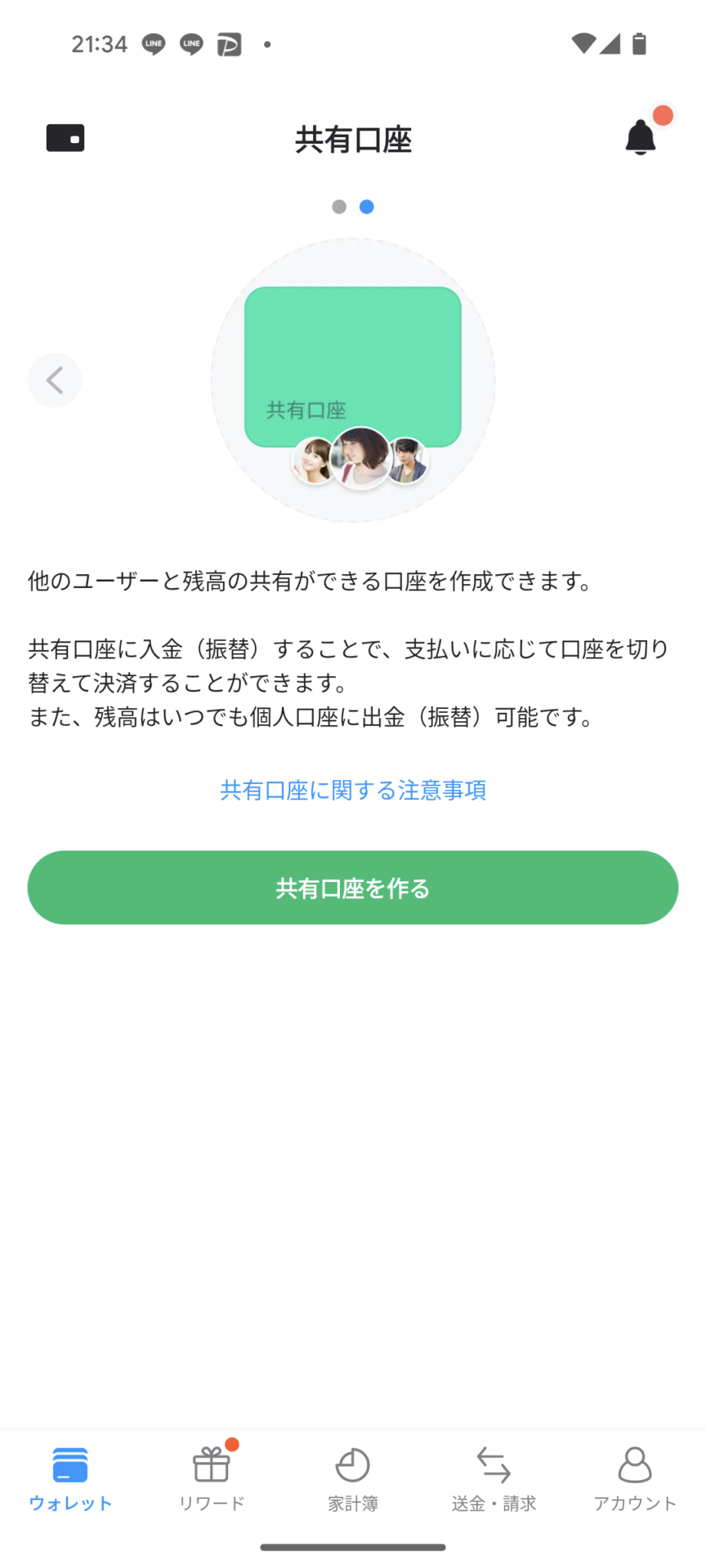
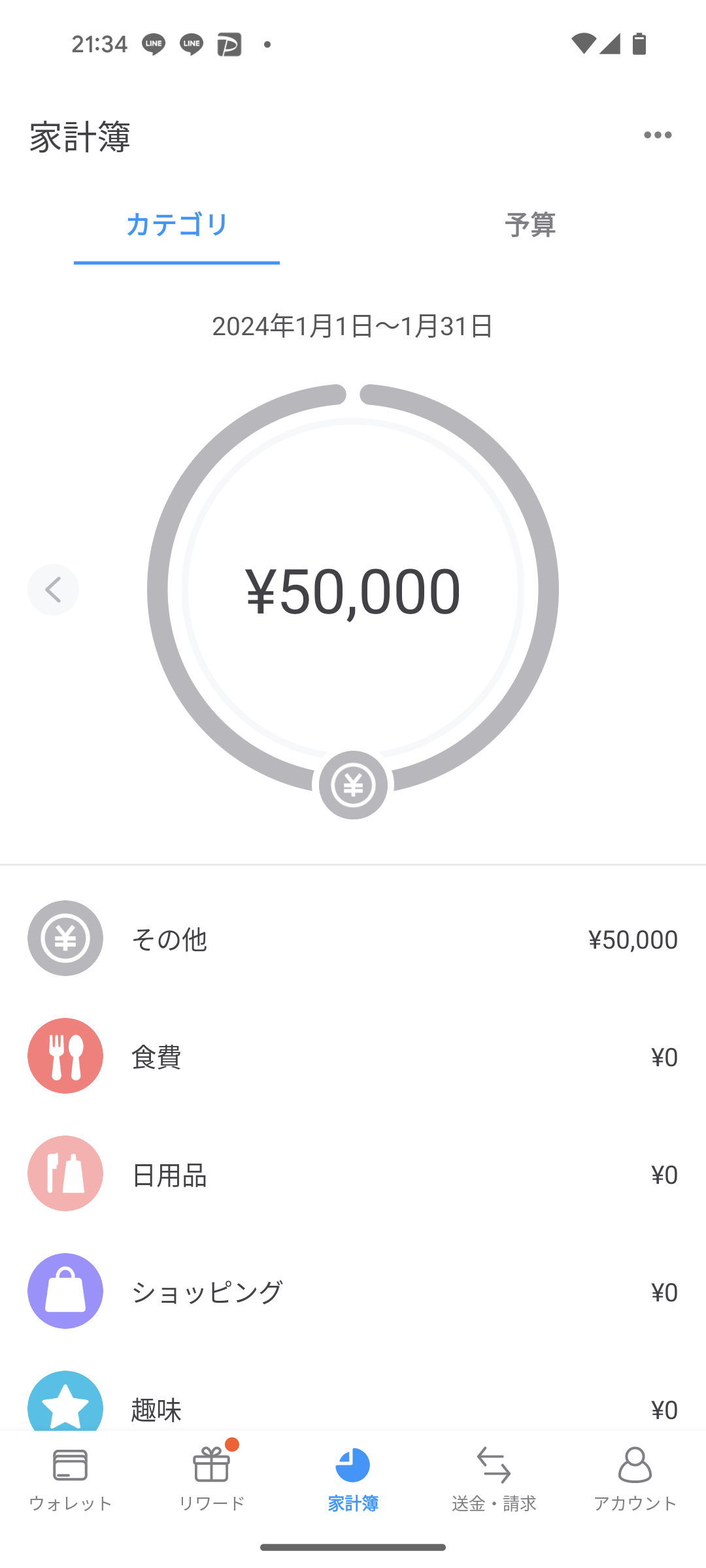
家計簿アプリ的な方向性も目指しているんでしょうね。
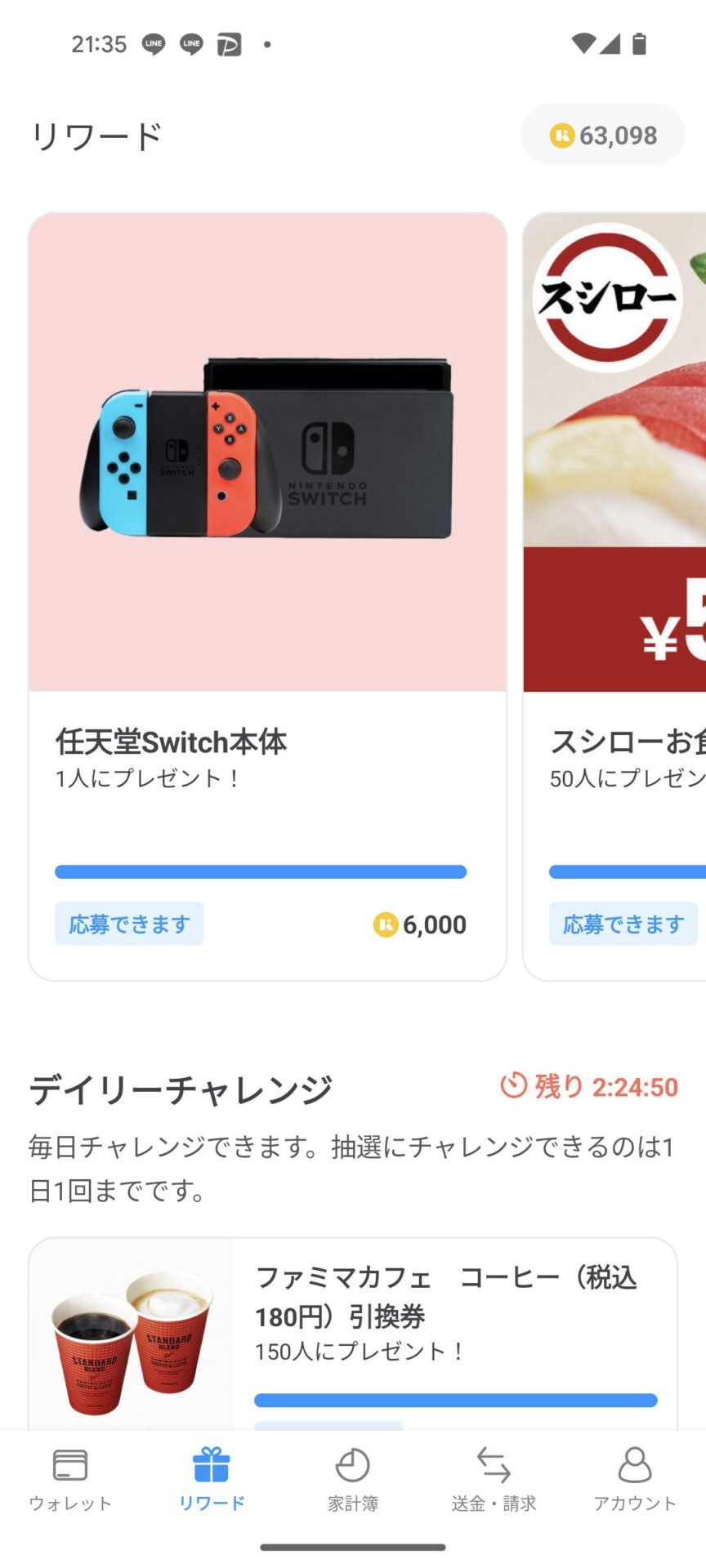
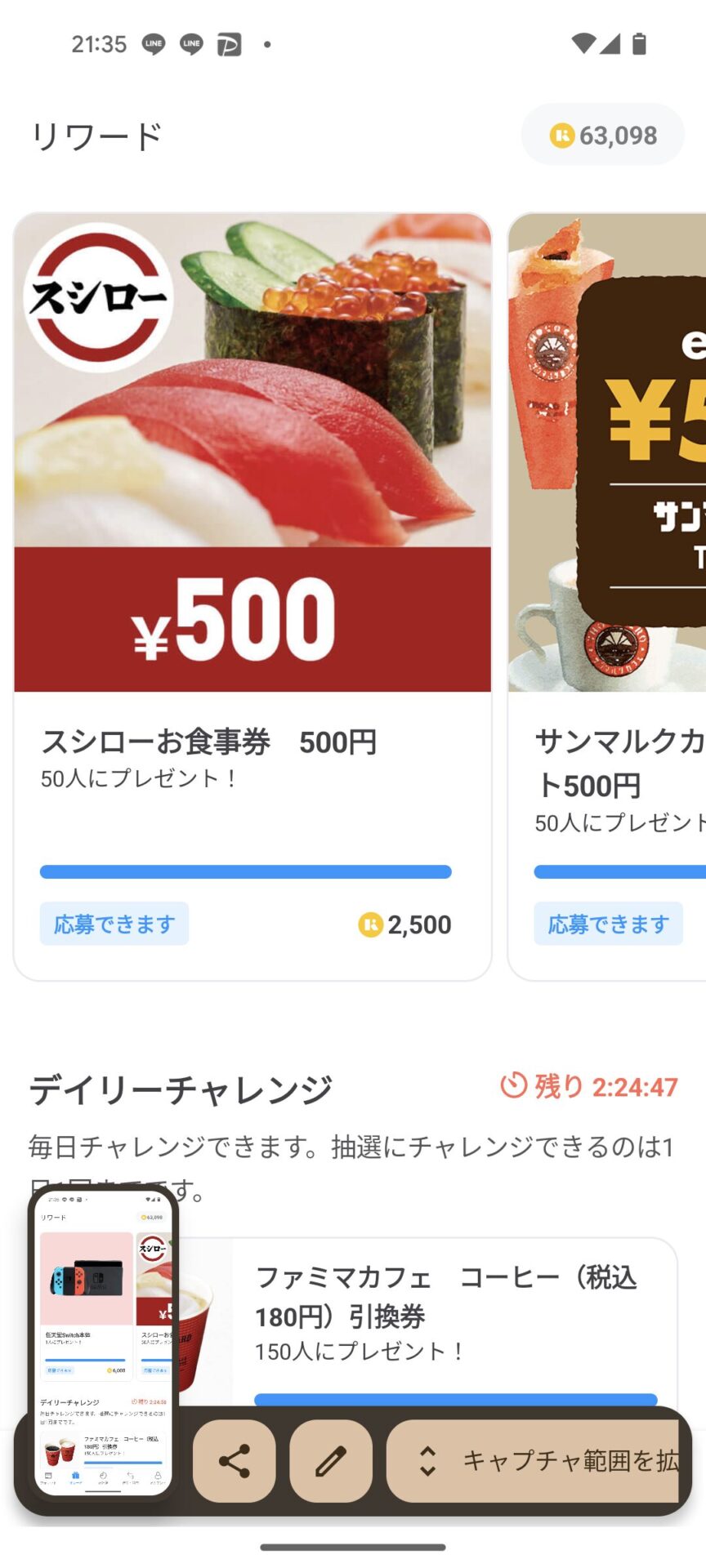
ルーレットを回して、リワードを獲得して、景品に応募することも出来ます。
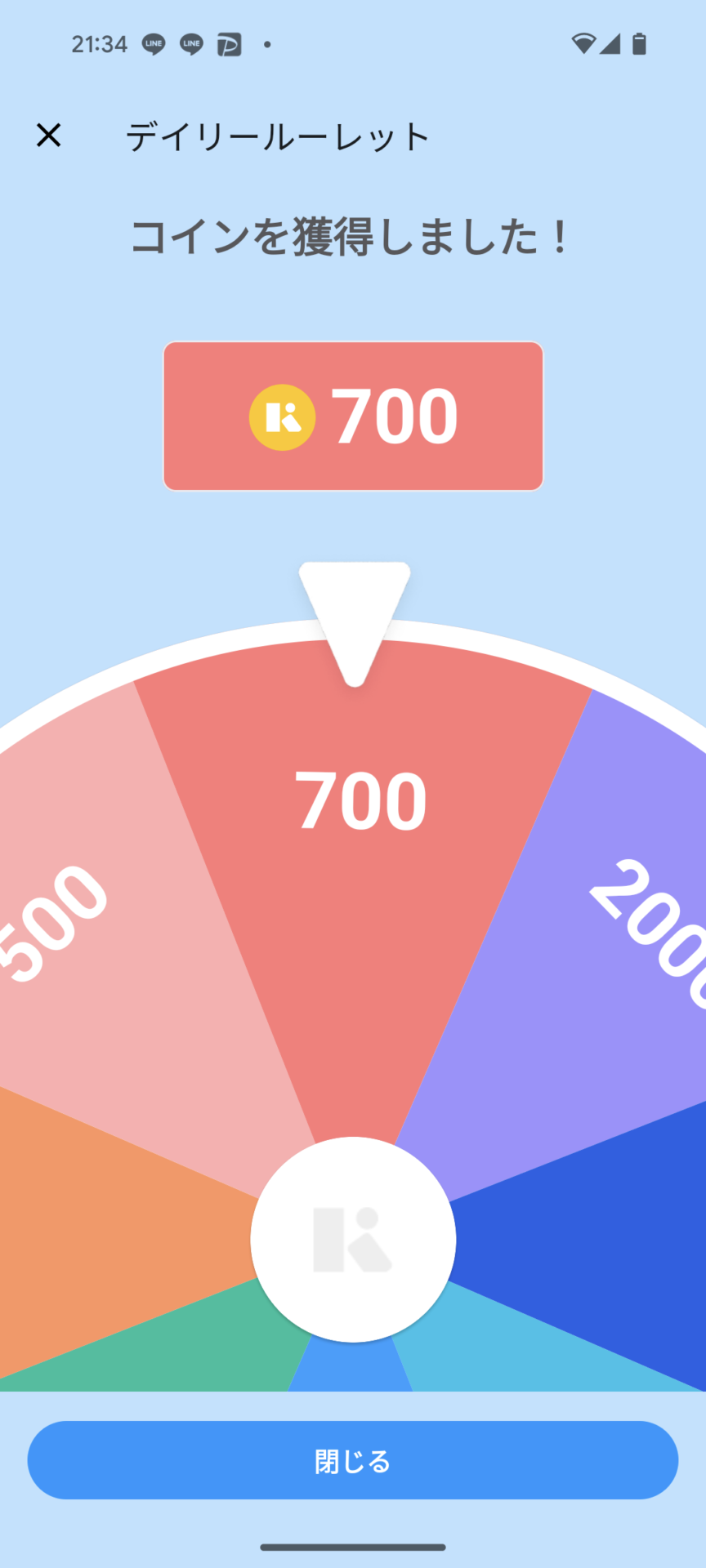
スイッチやスシローの金券などが当たります。
まとめ
Kyashは0.2%のキャッシュバックが得られる高還元のウォレットアプリですが、他のスマホ決済サービスと併用すれば更にお得です。
ポイントの2重取りや3重取りをしながら、実店舗でオンラインショップで普段の買い物ができます。
「どのスマホ決済サービスに登録すれば良いの?」と悩んでいる方は、このページで紹介しているモバイルSuica・楽天ペイから選びましょう。
]]>
実はあんまりメリットなんじゃないかなっていうのが、当サイト「投資的クレカ生活」の考え方です。
Amazon Pay(アマゾンペイ)は大手通販サイトのAmazonだけではなく、Amazon PayはAmazonのアカウントを使って他のECサイトでショッピングができます。
とても便利な決済システムなのですが、ポイント還元が無いのが致命的なんですよね。明らかに楽天ペイとか、2%還元のKyashの方がお得「関連記事:Kyashでポイント3重取りできるスマホ決済は?」です。
ここではAmazon Payを利用するメリットについてまとめていますが、どれもちょっとショボめです。逆にデメリットの方が多いと考えますが、なぜあんまりメリットが無いのか見ていってください。
Amazon Payのメリットについてまとめてみたが、なんかショボい
まずAmazon Payのメリットをまとめました。
が、ショボいんですよね・・・
大手の会社から提供されている安心感がある
Amazon Payの一番のメリットは、大手の会社から提供されている安心感があるところです。
Amazonは全世界で10兆円を売り上げる巨大な企業で、今までに不正流出事件といったトラブルは起こっていません。
それだけ安全に気を配っているAmazonからAmazon Payは登場していますので、私たちは安心して決済サービスを利用できるわけです。
これは当然と言えば当然ですが、Amazon Pay自体は下記のように強固なセキュリティ対策で守られています。
・最新のTLS1.2の規格に対応している
・脆弱性が発見されているSSLへのサポートは中止している
セキュリティ性に関しては全く問題ありません、が・・・・
これって当たり前ですよね。
セキュリティが弱かったらそもそもスマホ決済を使おうなんて思わないんで。
セキュリティがしっかりしていて、しかも2%ポイント還元のLINE Payの方が明らかに良いです。
う~ん
会員登録から決済までのフローを短縮できる
従来までは、ネットショップでの買い物は次の手続きが必要でした。
①利用するオンラインショップの公式サイトにアクセスして購入したい商品を探す
②名前や住所、支払い情報をフォームに入力して新規の会員登録を行う
③登録後はサイトのユーザーIDやパスワードを管理する
それぞれのサイトで会員登録が必要ですし、購入フローではユーザー情報や支払い情報の入力など煩雑なフォーム入力が必須です。
しかし、決済サービスのAmazon Payを使えば、以下のように会員登録から決済までのフローを短縮できます。
①Amazonのアカウントを使ってAmazon Payに登録する
②Amazonアカウント情報で他のサイトにもログインする
③商品を選んで購入内容を確認して注文する
個別のサイトへの会員登録を行うことなく、Amazon Payのアカウントで決済できる仕組みです。
ただ、これも他のスマホ決済で得られるメリットを同じなんですよね。
さらに、他のスマホ決済ならポイントが付くのでわざわざ使う理由になるかというと・・・
様々な加盟店で決済ができる
Amazon Payは最短で2クリックで決済ができますので、今までよりも遥かに楽にネットショッピングを楽しむことができます。
ここでは、Amazon Payが利用できる加盟店を幾つか挙げてみました。
| お店の種類 | 使えるお店 |
|---|---|
| 服・シューズ・バッグ ・腕時計 | 「Beauty Market」「Paul Smith」「エース公式通販」「S’YTE WEB SITE」「ナルミヤオンライン」「STYLE DELI」 |
| 食品・飲料・お酒 | 「上野アメ横 小島屋」「伊藤久右衛門」「ニチレイフーズダイレクト」「フーヅフリッジ」「H&F BELX」 |
| ホーム&キッチン・ペット・DIY | 「Nelture」「西川ストアONLINE」「Primedirect」「Handle」「VERMICULAR online shop」 |
| ドラッグストア・ビューティー | 「キレイノワ」「エトヴォス」「セパルフェセレクト」「BIZENTO」「ラブコスメ」 |
| インターネットサービス | 「ソースネクスト」「ムームードメイン」「お名前.com」「CLIP STUDIO」「J SPORTSオンデマンド」 |
| パソコン・オフィス用品 | 「DS Store」「印鑑市場」「Herman Miller」「キングソフト」「ハンコヤドットコム」 |
| スポーツ&アウトドア | 「東京ヨガウェア2.0」「MARK & LONA」「アトミックゴルフ」「TANABE SPORTS」 |
| 家電・カメラ・AV機器 | 「サンワダイレクト」「グローバルモバイル」「Panda Mobile」「Mac Perfect」「caseplay」 |
あらゆるジャンルのECサイトがAmazon Payに加盟していますので、詳細は公式サイトで確認してみましょう。
手数料無料で振込手数料が不要
手数料無料で振込手数料が不要なのは、Amazon Payを利用するメリットの一つです。
「今まではネットショッピングで銀行振込の手数料を支払っていた」という方は多いのではないでしょうか。
しかし、Amazon Payを通して決済をすれば、余計な手数料の負担を削減できます。
ただ、これも最低限のメリットって感じですよね。
Amazon Payのデメリットで押さえておきたいポイント
Amazon Payを利用すれば、サイトごとに必要だったIDやパスワードの管理は不要です。
わざわざ新規で会員登録をすることなく、最短2クリックでお買い物が完了します。
Amazon Payはネットショップを利用する機会の多い方に便利な決済サービスですが、幾つかのデメリットもありますので注意しないといけません。
以下ではAmazon Payのデメリットで押さえておきたいポイントを説明していますので、登録する前に目を通しておきましょう。
他のスマホ決済サービスとは違ってポイントが付与されない
スマホ決済サービスは、実店舗の買い物だけではなくオンラインショップでも利用できます。
サービスによって違いがありますが、0.5%~2%の範囲内でポイントが付与されるのが魅力的ですね。
しかし、Amazon Payは他のスマホ決済サービスとは違い、支払いによるポイントの付与はありません。
Amazon Payでの支払いでポイントが付かなかったり、支払い時にAmazonポイントを使えなかったりという点がデメリットです。
例えば、楽天ペイを使って買い物をすれば還元率が0.5%ですので、200円で1ポイントの楽天スーパーポイントが付与されます。
「ポイントをザクザク貯めてお得に買い物をする」といった使い方はAmazon Payではできないと心得ておきましょう。
使える実店舗の数が少ない
Amazon Payは、2018年の8月から実店舗での決済をスタートしました。
他のスマホ決済サービスと同じように、Amazon Payも次の手順でスムーズに決済ができます。
①iOS版やAndroid版のAmazonショッピングアプリを起動させる
②画面左上のメニューを開いて「プログラムと特典」をタップする
③「Amazon Pay」をタップする
④表示されたコードをお店で読み取ってもらう
実店舗での支払いも、Amazonアカウントに紐付けたクレジットカード(Visa/Mastercard/JCB/American Express/Diners)に請求される仕組みです。
しかし、Amazon Payの実店舗での決済はまだ始まったばかりのサービスですので、使える数は多くありません。
一部のリアル店舗でしか使えないため、「Amazon Payはオンラインショップ限定」と考えておくのが良さそうです。
一応・・・Amazon Payをお得に使う方法
Amazon Payをお得に使う方法も一応上げておきます。。
どのようにAmazon Payを使えばメリットを最大限に活かせるのか見ていきましょう。
Amazonカードを使ってAmazonで買い物をする
上記のデメリットの項目で記載した通り、Amazon Payでの決済ではポイントが付与されません。
Amazon Payに登録できるクレジットカードのブランドは、「Visa」「Mastercard」「JCB」「American Express」「Diners」と豊富ですが、ポイントを貯めるのは不可能です。
しかし、Amazonカードを使ってAmazonで買い物をすれば、1ポイント=1円分として買い物時に使えるAmazonポイントが貯まります。
Amazonカードのポイント還元率は、下記のように無料会員とAmazonプライム会員で違うのが特徴です。
<無料会員>Amazon Mastercardクラシック:1.5%
Amazon Mastercardゴールド:2%
<Amazonプライム会員>
Amazon Mastercardクラシック:2%
Amazon Mastercardゴールド:2.5%
Amazon PayでAmazonポイントを効率良く貯めたい方は、同時にAmazonカードの申し込みをしましょう。
チャージタイプのAmazonギフト券を使う
こちらもAmazonでのショッピング限定ですが、チャージタイプのAmazonギフト券を使う方法がお得ですよ。
Amazonカードを作成してAmazon Payと紐付けなくても、チャージタイプのAmazonギフト券を使えば次のようにポイントの2重取りができます。
- チャージでポイントをゲットする
- Amazonの買い物でポイントをゲットする
Amazonポイントは、Amazonで販売されている全ての商品に使えるわけではありません。
それでも、1ポイント=1円分として使うことができますので、効率良く貯めたい人はチャージタイプのAmazonギフト券を活用すべきです。
まとめ
以上のように、Amazon Payのメリットとデメリット、お得に使う方法についてまとめてみました。
Amazonを中心とするオンラインショップで面倒な手間なく決済したいと考えている方に、Amazon Payは向いている決済サービスです。
いちいち他のサイトで会員登録やユーザー情報の入力をすることなく買い物ができますので、是非一度Amazon Payを試してみてください。
]]>を利用するメリットについて詳しくまとめてみました。
まだスマホ決済サービスを使ったことのない方は、一度目を通しておきましょう。
Origami Payのメリットをまとめてみた
Origami Pay(オリガミペイ)とは、2012年創業のベンチャーOrigamiから提供されているスマホ決済&QRコード決済サービスです。
財布もクレジットカードも不要で、お手持ちのスマートフォン一つで手軽にショッピングができます。
現金やクレジットカードを取り出すことなく買い物ができる
Origami Payだけではなく他のスマホ決済サービスにも該当しますが、手軽に買い物ができるのが大きなメリットですね。
お財布から現金やクレジットカードを取り出すことなく、スマホ一つでショッピングを楽しむことができます。
現金ではなくクレジットカード決済を利用している方は多いものの、スマホ決済サービスと比べてみると次の3つがデメリットです。
- お財布からクレジットカードを取り出して店員さんに渡す必要がある
- 暗証番号を入力したりサインをしたりと手間がかかる
- カード情報を盗まれて不正利用されるリスクが少なからずある
一方でOrigami Payは、下記の2つの方法から選んで実店舗での支払いができます。
| Origami Payの支払い方式 | 支払い方 |
|---|---|
| ユーザースキャン方式 | アプリのホーム画面から支払いをタップし、お店が掲示したQRコードをスマホで読み取る |
| ストアスキャン方式 | アプリのホーム画面から支払いをタップし、表示されたバーコードを店舗側に読み取ってもらう |
暗証番号の入力やサインは一切不要ですので、手軽に決済できる理由はお分かり頂けるのではないでしょうか。
幅広いiPhoneやAndroidで使える
キャッシュレス化が進んでいる現在では、スマホ決済サービスの数が増えました。
しかし、Apple PayやAndroid Payは、以下のように使えるデバイスが限られています。
- Apple PayはiPhone 7以降、Apple Watch Series 2以降
- Android Payはおサイフケータイ対応のAndroid
その点、Origami Payは「iOS 9.0以上」「Android 4.0.3以上」と、幅広いiPhoneやAndroidで使えるのがメリットです。
専用のアプリをダウンロードするだけでOrigami Payは使えますので、使い方は決して難しくありません。
ほとんどの店舗で2%の割引を受けられる
Origami Payで決済をすると、多くの店舗で2%の割引を受けられます。
2%の還元率はキャッシュバックやポイントではなく、支払い金額がその場で割引されるのが特徴です。
他のスマホ決済サービスの場合、ポイントの還元率は0.5%程度になっています。
Origami Payは2%と還元率が高くなっているため、お得にショッピングを楽しみたい方に向いているスマホ決済サービスだと言えるでしょう。
店舗によっては50円引きや割引自体が実施されていないお店がありますが、現金での支払いよりもOrigami Payの方がお得ですよ。
Origami Payを使えるお店は全国約20,000店舗で、代表的なチェーン店を幾つか挙げてみました。
・Loft(ロフト)
・AOKI
・ローソン
・自由空間
・Right-on
・和民
・なんばパークス
近くにOrigami Payで決済できるお店があるのか探したい時は、ホーム画面の「地図からお店を探す」をタップして検索してみてください。
期間限定のクーポンや割引サービスが用意されている
スマホ決済サービスのOrigami Payでは、以下のように期間限定のクーポンや割引サービスが用意されています。
・1,001円以上をOrigami Payで支払うと1,000円OFFになる共通クーポン
・Origami Payで初めて支払う店舗で50%OFF(ケンタッキーフライドチキン)
・初回のお支払い金額が10%OFF(なんばシティ)
Origami Payの利用で割引されるのは、2%の還元だけではありません。
定期的にクーポンや割引特典がありますので、Origami Payを使っている方は店舗独自のキャンペーン情報をチェックしておくべきです。
クレジットカードだけではなく銀行口座も登録できる
楽天ペイの場合、お持ちのクレジットカードを登録してスマホ決済のサービスを利用する形になります。
しかし、Origami Payはクレジットカードだけではなく、銀行口座の登録も可能です。
「クレジットカードを持っていない」「カードで支払うのはちょっと怖い」という方は、アプリ上で銀行口座を登録しましょう。
以下では、Origami Payに登録できる代表的な銀行口座をまとめてみました。
Origami Payにチャージできる銀行
- ゆうちょ銀行
- みずほ銀行
- 三井住友銀行
- 大垣共立銀行
- 青森銀行
- 静岡銀行
- 三重銀行
- 第三銀行
- SBJ銀行
- 仙台銀行
- みちのく銀行
- 百五銀行
あらかじめ口座情報を登録しておくと、Origami Payで決済した時にリアルタイムで銀行口座から引き落としされる仕組みですね。
スマホの紛失や盗難でサービスを停止したい時に簡単に手続きできる
スマホ決済サービスを利用するに当たり、「スマホを盗まれたらどうするの?」と疑問を抱えている方はいませんか?
勝手に支払いに使われるのではないかと不安が残りますが、Origami Payは次のようにスマホの紛失や盗難でサービスを停止したい時に簡単に手続きができます。
②アカウントを停止したい旨を伝える
③利用停止の手続きをしてくれる
スマホの機種変更をする際は、新しいスマホでOrigami PayアプリをインストールしてマイページにログインするだけでOKです。
簡単に支出の管理ができる
「Origami Payでかなり買い物をしたけど、一体どのくらい使ったのだろうか?」と気になることはあります。
家計簿をつけていないと、細かい利用額を把握するのは難しいですよね。
しかし、Origami Payでは1ヵ月分の利用額や割引額が下記のようにメッセージで送られてきます。
・ご利用額総額(割引前)は○○○○円
・お支払い総額(割引後)は○○○○円
・Origami割引総額は○○○円
つまり、アプリ上で簡単に支出の管理ができるのがOrigami Payのメリットです。
もちろん、実店舗の支払いでOrigami Payを使った時も、直ぐに決済明細書がメールで送られてきますので安心してください。
Origami Payへの登録方法をまとめてみた
Origami Payは、メールアドレスやFacebookアカウントの登録で今すぐに使い始めることができます。
ここではOrigami Payへの登録方法をまとめていますので、一度目を通しておきましょう。
①App StoreかGoogle Playで「Origamiアプリ」をダウンロードする
②アプリを起動させて自分のメールアドレスやFacebookアカウントを入力する
③携帯電話番号を入力して番号認証を行い、送られてくる4桁の認証コードを入力する
④店舗内で支払えるようにクレジットカード情報を入力する(Visa・Mastercard・クレディセゾン発行カード)
登録が終われば、Origami Pay対応の店舗でスマホ決済をする旨を店員さんに伝えて、バーコードを掲示もしくはQRコードの読み取りで買い物ができます。
Origami Payをお得に使う方法を徹底解説!
Origami Payで決済をすると、2%の割引を受けられるのが魅力的です。
キャッシュバックやポイント還元ではありませんので、支払うその場で割引を受けられます。
しかし、Origami Payには更にお得に使う方法がありますので、是非一度参考にしてみてください。
クレジットカードのポイントと2重取りする
ゆうちょ銀行やみずほ銀行の口座情報を登録し、スマホ決済サービスのOrigami Payを使っている方はいます。
銀行口座からリアルタイムで引き落としされる便利な仕組みですが、ポイントを2重取りしたいのであればクレジットカードの登録がおすすめですよ。
クレジットカードを登録してOrigami Payで支払うと、下記のように還元率を引き上げることができます。
- Origami Payの決済で得られる2%の割引
- クレジットカードのポイント還元(カードで還元率は異なる)
1%のポイントを貰えるクレジットカードをOrigami Payに紐付けていれば、トータルで3%の還元を受けられる仕組みです。
お得なクーポンを入手する
上記の項目でも説明しましたが、Origami Payは定期的にお得なクーポンが配られています。
支払いの割引率が上がったり次回使えるクーポンをゲットできたりと、得られる特典は店舗で違うのが特徴です。
以下では、Origami Payのクーポンの入手方法をまとめてみました。
②「クーポンを受け取る」のボタンをタップする
③クーポンの割引額や有効期限といった情報を確認する
④該当する店舗で使ってOrigami Payで決済する
②「キャンペーンQRコードをスキャン」を押す
③店頭ポスターにある対象QRコードをスキャンする
④クーポンの割引額や有効期限といった情報を確認する
Origami Payのアプリのメッセージには定期的にクーポンが届きますので、お得な情報を見逃さないようにしましょう。
Kyashへの登録で還元率を更に引き上げられる
Origami Payはクレジットカードと紐付けるだけではなく、ウォレットアプリのKyash(キャッシュ)への登録で還元率を更に引き上げることができます。
なぜ還元率がアップするのか、詳しい仕組みについて見ていきましょう。
- クレジットカードのポイント還元を受ける(楽天カードであれば1%)「関連記事:楽天カードの還元率は3%超でヤバい」
- Kyash(キャッシュ)を登録すると決済で2%の還元を受けられる
- Origami Payの割引で2%の還元を受けられる
トータルでほぼ5%の還元と非常にお得ですので、Origami PayとKyash(キャッシュ)を併用してみてください。
まとめ
以上のように、スマホ決済サービスのOrigami Payを利用するメリット、お得に使う方法について徹底解説しました。
普段の実店舗のお支払いでOrigami Payを使うだけで、2%の還元率で割引を受けられるのは魅力的です。
クレジットカードの登録でポイントを2重取りすることもできますので、まずはOrigami Payのアプリをダウンロードすることから始めてみてください。
]]>となると、どんな方法でチャージするのが一番お得か気になりますよね。
この記事で解説していきます「Kyashの使い方がわからないって方は、関連記事:Kyashを初めて使う人向けに、使い方をめちゃくちゃ分かりやすく解説する を参照してください」
このKyashにお金をチャージするには、次の4種類の方法から選択可能です。
| Kyashへのチャージ方法 | メリット |
|---|---|
| ファミリーマートやローソンなどのコンビニから現金をチャージする | 現金で手軽にチャージできる |
| Pay-easy(ペイジー)を使って銀行口座からチャージする | ネット上からチャージできる |
| アプリで申請をした後にセブン銀行ATMでチャージする | 面倒でメリット小さい |
| クレジットカードと紐づけてチャージする | ポイント2重取りもあり、最もおすすめ |
「どれが良いのかな?」と迷ってしまった方は、クレジットカードによるチャージを選択しましょう。
ポイントの2重取りはおいしいです!
クレジットカードを使ったKyashのチャージは、下記のようにオートチャージと手動チャージの2種類から選ぶことができます。
オートチャージ:決済で使った分だけがクレジットカードから自動でチャージされて支払いが行われる
手動チャージ:Kyashのアプリにアクセスして、「1,000円」「3,000円」「5,000円」とまとめてチャージできる
事前にチャージして残高を残しておく必要がないオートチャージの機能が用意されているのは、クレジットカードによるチャージを選ぶメリットですね。
わざわざコンビニや銀行に足を運ばなくても、決済で使った分だけが引き落としされる仕組みになっています。
他にも、2%のキャッシュバックをKyashから貰いながら、チャージに使うクレジットカードのポイントも付与される2重取りができる点も大きなメリットです。
例えば、1%の還元率のクレジットカードを使えばトータルの還元率はKyashと合わせて3%になりますので、今までよりもお得に買い物ができるのは間違いありません。
この高還元率が魅力的で、ウォレットアプリのKyashを使っているユーザーが増えているのではないでしょうか。
Kyashにチャージするのにおすすめのクレジットカードはこれだ!
Kyashにチャージして決済を行うに当たり、全てのクレジットカードを登録できるわけではありません。
以下では、Kyashに登録できるクレジットカードと登録できないクレジットカードをまとめてみました。
| Kyashに登録できるクレジットカード | 「VISA」「MasterCard」「デビットカード」 |
| Kyashに登録できないクレジットカード | 「American Express」「JCB」「プリペイドカード」 |
VISAやMasterCardのブランドであれば、Kyashのチャージで使ってポイントの2重取りが可能ですよ。
まだカードをお持ちでない方のために、ここではKyashにチャージするのにおすすめのクレジットカードを何枚か紹介していきます。
リーダーズカード
Kyashのチャージで使うクレジットカードを探しているのであれば、何と言っても高還元率のカードがおすすめです。
還元率が高ければ高いほど、Kyashの2%のキャッシュバックと合わせてお得に買い物ができます。
「どんなクレジットカードが良いのだろうか・・・」と迷っている方は、リーダーズカード(Reader’s Card)を選びましょう。
リーダーズカードはジャックスの高還元率カードで、次のように他のカードと比較して還元率が高くなっています。
- 通常のショッピングやネットショッピングでは1.25%のポイント還元率
- JACCSモールを使ってショッピングをすれば1.75%以上のポイント還元率
JACCSモールは、Amazonや楽天市場、Yahoo!ショッピングといったサイトを紹介しているサービスです。
このサイトを経由してリーダーズカードで買い物をすると、1.25%のポイントに加えて利用額の0.5%分のJデポと呼ばれるポイントが付与されます。
つまり、Kyashで決済すれば実質的なキャッシュバックは3.75%以上になりますので、他のクレジットカードよりもお得な理由はお分かり頂けるのではないでしょうか。
ポイント還元率は下がりますが、nanacoチャージでもポイントが貯まる点も魅力的です。
初年度は年会費が無料ですし、2年目以降も毎年条件を満たすと年会費はかかりませんので、是非一度リーダーズカードを作成してみてください。
REX CARD
REX CARD(レックスカード)は、年会費が無料で更に高還元率で高い評判を獲得しているクレジットカードです。
ショッピングでREX CARDを使うと、月間利用金額に応じて次のキャッシュバックを受けられます。
- 2,000円で25ポイントのREX POINTが貯まる(還元率は1.25%)
- 2,500ポイント=2,500円分のJデポとして交換できる
次回請求金額から値引きされるシステムがREX CARDで付与されるポイントのJデポです。
ウォレットアプリのKyashと組み合わせて使えば、リーダーズカードと同じように実質的な還元率は3.25%になりますよ。
他にも、REX CARDの魅力や強みを幾つか挙げてみました。
・条件をクリアすると還元率は更にアップする
・不正利用されても補償されるネットあんしんサービスが付帯されている
・海外旅行傷害保険や国内旅行傷害保険が付帯されている
・クレジットカードの発行まで最短で5日程度とスピーディーに作成できる
REX CARDの国際ブランドは、Kyashでも使えるMasterCardですので安心です。
実店舗やオンラインショップで買い物する頻度が多い人は、還元率の高さでクレジットカードを選ぶべきですので、REX CARDとKyashを組み合わせて毎日の生活に取り入れてみましょう。
Yahoo!JAPANカード
Kyashへの登録には、Yahoo!JAPANカードもおすすめです。
上記で紹介した2つのクレジットカードと比較してみると、Yahoo!JAPANカードの還元率は1%と低く設定されています。
それでも、Yahoo!JAPANカードはTカードの機能が付帯されているカードで、利用頻度の高いTポイントが付与されるのがおすすめポイントです。
Kyashの2%のキャッシュバックと合わせると、トータルで3%の還元を受けながら実店舗やオンラインショップで買い物ができます。
他にも、Yahoo!から提供されているYahoo!JAPANカードの特徴や強みについて見ていきましょう。
・Yahoo!ショッピングやLOHACOでは更に2%の期間固定ポイントのTポイントが貰える(トータルの還元率は3%)
・nanacoチャージをするだけでも0.5%のTポイントが付与される
・年会費は永年無料で、初年度も次年度以降も余計なコストは発生しない
・購入した商品に対してショッピング保険(動産総合保険)が付帯されている
Yahoo!ショッピングやLOHACOで買い物をする頻度の高い方にYahoo!JAPANカードはおすすめです。
しかし、JCBブランドのカードではKyashへのチャージができないため、Yahoo!JAPANカードを作成する際はVisaかMasterCardを選んでください。
[st_af id=”2089″]
まとめ
以上のように、Kyashへのチャージでおすすめのクレジットカードを3枚挙げてみました。
「リーダーズカード」「REX CARD」「Yahoo!JAPANカード」を使えば、更に高還元率で買い物ができます。
クレジットカードによるオートチャージはとても便利ですので、まずはKyashのアプリをダウンロードすることから始めてみてください。
]]>このページでは、Kyashの利用者の口コミや評判の情報をまとめてみました。
「Kyashに登録しようか迷っている」という方は、申し込む前に評判を確認しておきましょう。
Kyashの良い評判
まずKyashの良い評判を見ていきましょう。
[st-kaiwa1]ポイント還元率の高さに惹かれて、LINE PayからKyashに乗り換えました。LINE Payは以前とは違って仕組みが変わり、還元率が最低で0.5%になってしまいます。今までは2%だったのでショックでしたが、Kyashは2%のポイント還元を受けることが可能ですよ。クレジットチャージでポイントの2重取りができるのもKyashの良いところなのではないでしょうか。[/st-kaiwa1]
[st-kaiwa1]Kyashのリアルカードは、お店で決済すると直ぐに通知が来ます。普通のクレジットカードにはないサービスですね。Kyashのこのシステムは、不正利用の発覚までの時間を短くできるのではと感じました。[/st-kaiwa1]
[st-kaiwa1]Kyashは実店舗での決済だけではなく、アカウント同士での送金もできます。ちょっとしたお金を友人とやり取りする際に、Kyashは便利なアプリです。銀行で振込手数料を取られている方は、Kyashを利用した方が良いのではないでしょうか。[/st-kaiwa1]
[st-kaiwa1]私はポイントサイトを経由して、Kyashのリアルカードを発行しました。公式サイトからの手続きでも良いのですが、250円分のポイントを獲得できるのでお得ですよ。ファミリーマートやローソンでチャージできますので、今のところKyashに不便さは感じていません。[/st-kaiwa1]
[st-kaiwa1]あらゆるスマホ決済サービスやウォレットアプリと比較し、Kyashの2%の還元率は破格だと思いました。Kyashを通して1万円の買い物をすれば、200円のキャッシュバックを貰うことができますよ。還元大好きの私にとってKyashはピッタリのサービスです。[/st-kaiwa1]
[st-kaiwa1]KyashのバーチャルカードはAmazonなどのネットショッピングで使い、リアルカードはVisa加盟店で使うなど、個人に合わせて使い分けることができます。基本的にどの店舗でも2%の還元率ですので、Kyashはかなりお得ですね。登録方法も簡単なので、皆さんも一度試してみてはどうでしょうか。[/st-kaiwa1]
[st-kaiwa1]クレジットカードを使えば、残高が入っていなくてもオートチャージで決済できるのが便利だと思います。最初は本当に支払いができるのか不安でしたが、ファミリーマートで簡単に買い物ができました。Kyashアプリの履歴を見ると、ちゃんと支払元が登録したクレジットカードになっていましたので安心です。[/st-kaiwa1]
[st-kaiwa1]Kyashで貰ったポイントは他のポイントプログラムに交換することはできませんが、2%+クレジットカードのポイントの2重取りは魅力的です。国内のみで使うプリペイドカードとしては、Kyashは最強のサービスだと思います。
Kyashの悪い評判
[st-kaiwa1]メインのカードとして使うに当たり、Kyashのリアルカードはあまり向いていませんね。申し込みの方法や手続きはとても簡単でしたが、よくよく調べてみると1回の上限金額が5万円という事実が・・・。残高に5万円以上あっても使えないシステムは撤廃して欲しいと思いました。[/st-kaiwa1]
[st-kaiwa1]他のデビットカードやプリペイドカードにも該当するけど、Kyashは公共料金の支払いなど継続利用の決済で使えないのがデメリットだね。オンラインなら世界中のVisa加盟店で使えるけど、自分はそこまで買い物をしないから持っていても意味がないかも・・・。[/st-kaiwa1]
[st-kaiwa1]リアルカードを発行して有効化をしても、1ヵ月当たりの利用上限が12万円という点は変わりありません。1回当たりの限度額も5万円とかなり厳しいところが微妙ですね。Kyashはなぜここまで利用限度額を低く設定したのでしょうか?[/st-kaiwa1]
[st-kaiwa1]Kyashのアカウント同士であれば送金ができますが、受け取ったお金を現金化する手段がないのは微妙です。受け取ったお金は、送金するかインターネット上でクレジットカード代わりとして使うしかありません。[/st-kaiwa1]
口コミから分かるKyashのメリットはこれだ!
Kyashの口コミを見てみると、高い評判を獲得しているサービスだと分かります。
現在ではバーチャルカードとリアルカードの2種類がありますので、実店舗とオンラインショップの両方で使用可能です。
ここでは口コミから分かるKyashのメリットを説明していますので、一度目を通しておきましょう。
・バーチャルカードはインターネット上のみで利用できる仮想の番号なので、フィッシング詐欺といった個人情報の漏洩を未然に防ぐことができる
・Visaに加盟している店舗であれば、飲食店やコンビニなど実店舗での支払いに使える
・「コンビニ」「銀行」「セブン銀行ATM」「クレジットカードのオートチャージ」など、様々な方法で残高にチャージできる
・Kyash Visaカードで決済した金額の2%が残高にキャッシュバックされる(クレジットカードのチャージを使えばポイントの2重取りが可能)
・「LINE」「Twitter」「Facebook」「メール」の中から選択して、金額とメッセージを入力して手数料無料で個人間送金ができる
何と言っても、キャッシュバックの還元率が高いところがKyashの大きなメリットです。
例えば、楽天カードでチャージしてKyashを使っていれば、「Kyashの2%キャッシュバック」「楽天カードの1%のポイント還元」を合わせて3%の還元率になりますよ。
自分のクレジットカード番号を教えることなく個人間送金もできますので、是非一度Kyashに登録してみてください。
関連記事:Kyashにチャージするのにおすすめのクレジットカードは?
口コミから分かるKyashのデメリットは?
Kyashにも幾つかのデメリットがありますので、どのような部分が良くないのか要チェックです。
・クレジットカードと全く一緒ではないため、Visa加盟店でも使えない店舗がある(ガソリンスタンドなど)
・公共料金や高速道路料金の決済では使用できない
・1回当たりの購入限度額と24時間当たりの購入限度額が5万円以下に設定されている
Kyashの利用限度額は低く設定されているため、大きな買い物には使えないと心得ておきましょう。
まとめ
以上のように、Kyashの良い評判と悪い評判、口コミから分かるメリット・デメリットをまとめてみました。
これから改善すべき点は幾つかありますが、プリペイド式のKyash Visaカードが便利なのは紛れもない事実です。
iPhoneアプリとAndroidアプリの両方が用意されていますので、是非一度Kyashを試してみてください。
使ってみたい人は下の記事もチェック関連記事:Kyashを初めて使う人向けに、使い方をめちゃくちゃ分かりやすく解説する
Kyashとはどのようなサービスなの?
Kyash(キャッシュ)とは、いつでもどこでも使えるスマホのウォレットアプリです。
スマートなキャッシュレス生活にするために、Kyashは2016年の12月14日からサービスをスタートしました。
Kyashでは、個人のライフスタイルに合わせて次の2タイプから選ぶことができます。
| Kyashの種類 | 特徴 |
|---|---|
| リアルカード | パソコンやスマホで簡単に申し込みが可能で、実店舗やオンラインショップでの決済に使える |
| バーチャルカード | メールアドレスと携帯電話番号でアプリ内でカードを発行し、ネットでのお支払いに使える |
実店舗での決済に使いたい人はリアルカード、オンライン決済のみでOKの人はバーチャルカードが良いでしょう。
リアルカードに関してはクレジットカードと同じように、実店舗で店員さんに渡すだけで機械で読み取ってアプリ内からお金が支払われます。
つまり、現金をお財布から出す手間なく、Kyashのアプリだけで決済が完了するサービスというわけですね。
Kyashの使い方をめちゃくちゃ分かりやすく解説してみた
日本ではまだまだ現金で買い物をしている方の数が多いため、スマホ決済サービスやウォレットアプリの使い方について分からないという人は少なくありません。
しかし、ウォレットアプリのKyashは、皆さんが考えている以上に簡単な使い方で実店舗やオンラインショップでの決済ができます。
複雑な手続きは必要ないため、利用者満足度95.4%という高い数値を残しているのです。
ここではKyashの使い方をめちゃくちゃ分かりやすく解説していますので、「使ってみようかな・・・」という方は一度目を通しておいてください。
Kyashのアプリをダウンロードして登録する
まず最初に、Kyashのアプリをダウンロードして登録する必要があります。
とは言っても、Kyashを新規に使う方法は下記のようにとても簡単です。
②Kyashのアプリを起動して「メールアドレスで始める」をタップする
③「氏名」「ユーザー名」「メールアドレス」「パスワード」を入力して「完了」をタップする
④「本名は○○○で正しいですか?」と表示されるので、「はい」をタップする
⑤生年月日を入力して、「完了」のボタンを押す
⑥電話番号を入力するとお使いのスマホにSMSが送られる
⑦SMSに記載されている認証コードを入力する(Androidの場合は自動で入力される)
⑧登録したメールアドレスに送られてくるKyashからのメールを確認して完了
この手続きを行うと、オンライン決済で使えるKyashのバーチャルカードが発行されます。
Kyashのリアルカードの発行については次の項目を要チェックです。
Kyashのリアルカードを発行する
Kyashのリアルカードは、日本全国のVisa加盟店での買い物に使用できます。
バーチャルカードと同じように本人確認不要でパソコンやスマホで簡単に申し込みが可能で、カードを発行する手順を見ていきましょう。
②「リアルカード」⇒「リアルカード申し込み」と進める
③「氏名」「メールアドレス」「住所」「電話番号」をフォームの中に入力する
④間違いがなければ「内容を確認」⇒「内容を送信」とタップする
登録のメールアドレスに「Kyashリアルカードの申し込みを受付けしました」というタイトルのメールが届けば完了です。
自宅にKyashのリアルカードが届いた後は、次の手順でカードを有効化します。
②「リアルカード有効化」をタップする
③「カード番号」「有効期限」「カード裏面のセキュリティコード」を入力する
④「有効化」をタップし、カードの更新情報を確認して「OK」を押せば完了
有効化の手続きが完了すると、リアルカードが使える状態になります。
Kyashのリアルカードが届くまでに申し込み状況によっては20日程度がかかりますので、気長に待ちましょう。
Kyashはプリペイド式のVisaカードですので、クレジットカードではありません。
そのため、クレジットカードの審査に落ちた無職やフリーターの方や、18歳未満の学生さんでもKyashのリアルカードを発行できますよ。
お金をチャージする
Kyashはクレジットカードではなく、プリペイド式のVisaカードです。
そのため、Kyashのバーチャルカードやリアルカードで決済するには、お金をチャージしないといけません。
Kyashのチャージ方法は、「コンビニで現金をチャージ」「銀行でペイジーを使ってチャージ」「セブン銀行ATMからのチャージ」「クレジットカードから自動チャージ」と4つから選べますので、それぞれの特徴や使い方について見ていきましょう。
コンビニで現金をチャージ
Kyashは下記のコンビニで現金をチャージし、プリペイドカードとして使えます。
- ローソン
- ミニストップ
- ファミリーマート
- サークルKサンクス
- セイコーマート
クレジットカードや銀行口座を使いたくない人は、コンビニでのチャージがおすすめです。
以下では、コンビニで現金をKyashにチャージする手順を説明していきます。
①Kyashアプリのウォレットタブから「コンビニ」を選択する
②「1,000円」「5,000円」「10,000円」「その他」から希望の金額を選ぶ
③「チャージ申請」をタップして、コンビニの端末で番号を入力して発券する
④レジに行って現金で支払う
コンビニでのチャージの最低金額は3,000円、最高金額は5万円までです。
銀行でPay-easy(ペイジー)を使ってチャージ
銀行からKyashのカードにチャージしたい時は、Pay-easy(ペイジー)を使います。
Pay-easy(ペイジー)とはインターネットバンキングや現金自動預け払い機を使って電子的に支払いを行うサービスで、銀行ATMだけではなくオンラインバンクも利用可能です。
銀行でPay-easy(ペイジー)を使ってKyashにチャージする手順は、下記のように難しくありません。
①Kyashアプリのウォレット画面から「ペイジー(銀行)」を選択する
②チャージする金額と名前をフォームの中に入力する
③申請完了ページで「収納機関番号」「お客様番号」「確認番号」が発行される
④3つの番号を使って銀行のATMやネットバンキングでPay-easy(ペイジー)の手続きをする
入力が完了してからKyashのアプリに入金されるまでの時間は一瞬ですので、サクっとチャージできますね。
2018年の12月25日からは、Kyashのアップデートでデビットカードを経由して銀行チャージができるようになりましたので、是非一度試してみてください。
セブン銀行ATMからのチャージ
2018年の10月からは、セブン銀行ATMからKyashにチャージできるようになりました。
コンビニチャージはセブンイレブンに対応していませんが、店内に設置されているATMを利用して次の手続きをすれば簡単にチャージできます。
①セブン銀行ATMのメニューから「スマートフォンでの取引」を選択する
②Kyashのアプリを起動してセブン銀行メニューをタップする
③画面に表示されているQRコードを読み取る
④アプリに表示されている企業番号をATMで入力する
⑤確認されたら現金を入れてKyashへのチャージは完了
銀行でPay-easy(ペイジー)を使ってチャージする方法と比べてみると、セブン銀行ATMの方が楽です。
クレジットカードから自動チャージ
まあ、実際これが一番おすすめですね。
多くの人は、Kyashにクレジットカードから自動チャージ(オートチャージ)しています。
お使いのクレジットカードと紐づけておくと、決済の時に足りない金額を自動でチャージしてくれる仕組みです。
クレジットカードのオートチャージだけを利用していれば、常に残高ゼロで毎回支払い分だけチャージしてくれます。
ここでは、Kyashにクレジットカードを登録する方法をまとめてみました。
①Kyashのアプリ上でウォレットタブを開く
②「カード Visa/Mastercard」をタップする
③クレジットカードの番号をカメラで読み取る
④画像が読み込めない時は手動で入力する
④「カードの登録」をタップして完了
また、2018年の12月25日からは必要額が補填されるオートチャージだけではなく、「1,000円」「5,000円」「10,000円」「その他」と金額を指定できる手動チャージにも対応しました。
ただし、オートチャージも手動チャージもVISAとMasterCardブランドのみで、American ExpressやJCBは登録できない点に注意しましょう。
Kyash Visaカードで支払う方法
通常のクレジットカードと同じように、Kyash Visaカードは国内のVISA加盟店で利用できます。
ガソリンスタンドや高速道路料金の支払いでは使うことができないものの、基本的にはVISAのマークがついたお店であればどこでも支払いできると考えて問題ありません。
以下では、Kyash Visaカード(バーチャルカードとリアルカード)で支払う方法を説明していきます。
| 支払い店舗 | 支払い方 |
|---|---|
| ネットショップ | Amazonなどのオンラインで利用する場合は、決済画面で「カード番号」「カード名義人」「有効期限」「セキュリティコード」を入力して手続きを進める |
| 実店舗 | 実店舗の決済ではクレジットカードと同じように、Kyashのリアルカードを支払い時にレジで渡す |
Kyashで支払いをすると、「Kyash Visaカードで決済が行われました」と直後に明細が通知されます。
クレジットカード決済では数日後に通知が来るケースが多いため、通知やアプリの履歴の反映スピードが速いのはKyashのメリットです。
どのような買い物に使ったのかきちんと把握できますので、Kyashは不正利用の防止にも繋がります。
Kyash Visaカードで買い物ができない原因をまとめてみた
Visaカード加盟店であれば、Kyashのバーチャルカードとリアルカードの使用が可能です。
しかし、Kyash Visaカードで買い物ができないケースは幾つかありますので、何が原因なのか見ていきましょう。
- 暗証番号を求められるお店で決済しようとしている(Kyash Visaカードでは設定できない)
- 支払い金額の上限に達している(1回の支払い上限は5万円、1ヵ月の支払い上限は12万円)
- Kyashのウォレットに残高がなく、クレジットカードのオートチャージも設定していない
- Kyash Visaカードを紛失してアカウントの停止手続きを申請している
- カードの一時ロックが有効になっている(アプリのKyash Visaカードを選択してロックのスイッチをオフにして解除すればOK)
ウォレットの残高や1回の利用限度額に気を配っていれば、Kyashで決済ができないなんてトラブルはありません。
クレジットカードと紐づけてオートチャージをしていれば、Kyashに残高がなくても支払いができます。
個人間送金の方法
Kyashアプリは実店舗やオンラインの決済だけではなく、個人間送金も可能です。
銀行やクレジットカードを使ってチャージして残高が残っていれば、手数料を負担することなくスマホから手軽に送金できます。
Kyashの個人間送金は「Kyashアカウント同士での送金」と「送金リンクを送る方法」の2つがありますので、それぞれの使い方を見ていきましょう。
②「相手を選ぶ」からIDや名前で検索して送金する相手を選択する
③送金する金額を入力した後に、「確認画面へ」をタップする
④オプションでメッセージや写真を添付することも可能
⑤内容に間違いがなければ、「スライドで送金」を下から上にスワイプして完了
②「送金リンクを作成」をタップする
③金額を入力して内容に間違いがなければ確認画面で次に進む
④「スライドで送金」を下から上にスワイプする
⑤相手はリンクをクリックすることでお金を受け取れる
送金リンクを作成して相手に送り、72時間以内にクリックされないと入力した金額は自分の残高に戻ります。
まとめ
以上のように、ウォレットアプリ&決済サービスのKyashが便利だとお分かり頂けたのではないでしょうか。
「Kyashに登録する」⇒「リアルカードを発行する」⇒「コンビニや銀行でチャージする」⇒「実店舗やオンラインショップで決済する」といった使い方で支払いができます。
手数料無料で個人間送金ができるのもKyashの大きなメリットですので、是非一度Kyash Visaカードを作成してみてください。
Kyashに登録するのにおすすめのクレジットカードを知りたい方は「関連記事:Kyashにチャージするのにおすすめのクレジットカードは?」をご参照ください。
]]>楽天ペイは分割払いできるので、気になる手数料や他のスマホ決済の状況などを見ていきましょう。
楽天ペイは分割払い可能、メリットも大
2017年の12月5日までは、楽天ペイは一括払いのみで分割払いはできませんでした。
しかし、オンラインでの決済に関しては2017年の12月6日から分割払いに対応しています。
分割払いを導入することで、店舗と利用者にどのようなメリットがあるのか見ていきましょう。
店舗側のメリット:客単価や転換率が向上する
利用者側のメリット:支払い方法が多様化する
楽天ペイでは分割払いに対応したオンラインショップでクレジットカード決済をする場合、ユーザーは「3回」「5回」「6回」「10回」「12回」「15回」「18回」「20回」「24回」から選択できるようになります。
残念ながら全ての店舗で楽天ペイの分割払いに対応しているわけではありません。
それでも、導入店舗の一部から開始して順次拡大していく方針ですので、今後は分割払いができるサイトが増えていくと予想できますね。
楽天ペイを使ったオンライン決済の方法
楽天ペイを実店舗で使う場合は、お店で掲示されたQRコードを読み取ったりスマホでバーコードを表示させてお店に掲示したりして支払いができます。
※楽天ペイの使い方や決済方法については下記のページでも詳しくまとめました。
<<関連記事:お店やネットでの楽天ペイの使い方をまとめた>>
スマホ一つで支払いが完了しますので、実店舗で現金やクレジットカードを用意する必要はありません。
一方で楽天ペイでオンライン決済をする場合は、従来のクレジットカード決済と同じような支払いで手続きが完了します。
以下では、楽天ペイを使ったオンライン決済の方法をまとめてみました。
①楽天ペイに対応しているオンラインショップで購入したい商品を探す
②お客様のご購入内容確認画面が表示されたら「楽天会員IDでお支払い」を選択する
③楽天ユーザーIDとパスワードを入力してログインボタンをタップする
④必要に応じてメールに記載されているワンタイムパスワードを入力する
⑤支払い方法を選択する(事前にクレジットカードを登録している場合は入力不要)
⑥注文内容の確認画面が表示されるので、「OK」ボタンをタップする
⑦購入完了の画面がスマホに表示されれば完了
難しい手続きは一切ありませんので、初めて楽天ペイを使う人でも安心です。
ほかに分割払いができるスマホ決済サービスはあるの?
楽天ペイ以外に分割払いができるスマホ決済サービスがあるのかどうか、疑問を抱えている方は多いのではないでしょうか。
多額の買い物をする場合、分割払いができれば一時的な金銭的負担を和らげることができます。
「支払い方法が多様なスマホ決済サービスは多いでしょ?」とイメージしている人はいますが、基本的に分割払いには対応していません。
どのスマホ決済サービスを利用するにしても、アプリ上では一括払いしかできないのが特徴です。
そのため、2017年の12月6日から分割払いに対応した楽天ペイは貴重な存在だと言えます。
しかし、他のスマホ決済サービスでも、商品を購入した後に一括払いから分割払いに変更することは可能ですよ。
PayPayで分割払いにするには
例えば、楽天ペイと同じスマホ決済サービスのPayPay(ペイペイ)は、アプリ上では一括払いしか選択できません。
PayPay(ペイペイ)対応の実店舗で支払いを済ませる時も、当然のように一括払いです。
でも、後から分割に変えたくなったら、Web上で手続きすれば大丈夫です!
①PayPay(ペイペイ)とクレジットカードを連携する
②クレジットカード経由でPayPay(ペイペイ)の支払いを済ませる形になる
③支払いが完了した後にクレジットカード会社で分割払いの手続きを行う
楽天カードとPayPay(ペイペイ)を紐づけている場合、ウェブサービス(楽天e-NAVI)から分割払いに変更できます。
楽天ペイの分割払いと同じように、お財布への1回当たりのダメージを和らげることができるのがメリットです。
ただし、全てのクレジットカードに該当しますが、支払いを分割すると手数料を取られる点には気を付けないといけません。
ここでは楽天カードで5万円を分割した時に発生する手数料をまとめてみました。
| 分割回数 | 楽天ペイ(楽天カード)の分割手数料(5万円利用前提) |
|---|---|
| 10回の分割 | 3,400円 |
| 12回の分割 | 4,080円 |
| 15回の分割 | 5,100円 |
| 18回の分割 | 6,120円 |
| 20回の分割 | 6,800円 |
| 24回の分割 | 8,160円 |
| 30回の分割 | 10,200円 |
| 36回の分割 | 12,240円 |
支払い期間が長ければ長くなるほど、トータルで負担する費用は高くなります。
そのため、スマホ決済サービスのPayPay(ペイペイ)を利用する場合も他のクレジットカードで支払う場合も、なるべく少ない回数で決済すべきです。
まとめ
以上のように、楽天ペイで分割払いができるのかどうか、他に分割払いを選択できるスマホ決済サービスがあるのかどうかまとめてみました。
楽天ペイでは一括払い以外の支払い方法が選択できますが、他のサービスは基本的に一括払いです。
クレジットカード会社での手続きで分割払いに変更できるものの、手数料の負担が大きくなる点には注意してください。
]]>決済金額に上限があるって地味に痛いのですが、その他にどんなデメリットがあるか見ていきましょう。
楽天ペイにデメリットはあるの?
スマホ決済サービスの楽天ペイが、非常に便利だとお分かり頂けたのではないでしょうか。
楽天IDさえ持っていれば誰でも使えますし、初期費用や年会費は発生しませんので楽天ペイに大きなデメリットはありません。
それでも、楽天ペイにも良くない部分が幾つかありますので、一度チェックしておいてください。
ご利用1回当たりの上限金額が50万円
この点に関してはそこまで大きなデメリットではありませんが、楽天ペイはご利用1回当たりの上限金額が50万円と設定されています。
通常の買い物であれば特に問題はないものの、家電量販店や新車&中古車ディーラーでは50万円では足りないケースも出てくるでしょう。
特に、引っ越し絡みでまとめ買いする、なんて時に上限が気になります。
家具とかベッドとか高いんですよね。
楽天カードが決済上限が300万円まで上昇する高限度額カードなのに、楽天ペイの限度額が低いのはちょっと微妙な気もします・・・
まあ、そこまで決済上限を気にしないよって人もいますが、数百万円までクレジットカードの限度額がありますので、楽天ペイのこの制度は今後なくなることに期待です。
ローソンのQR決済だと上限4,000円
楽天ペイはローソンでの仕様上限が4,000円と激低です。
高額決済が少ないコンビニですが、さすがにちょっと低くないですか?
わたしはよくコンビニで雑誌をまとめ買いするのですが、4,000円以上買い物することが普通にあります。
後、旅行の時によくコンビニで、ホテルの冷蔵庫に大量に放り込むための食べ物大量買いとかするのですが、そんな時も普通に4,000円超えちゃいますね。
電波がない環境では使えない
楽天ペイで決済する際は、LTEやWi-Fiなどの通信ネットワークが必要です。
そのため、電波がない環境では残念ながら楽天ペイを使うことができません。
実際に楽天ペイを使っている方も、「難点は通信環境に左右されるところだね」「地下だと使えないのは厄介」といった口コミを残していました。
圏外の環境だけではなく、スマホの通信制限に引っ掛かっている状態だと、QRコード決済が上手く読み取れない恐れがあります。
また、スマホ等の携帯ネットワークで楽天ペイを使う際は、通信量に応じたパケット通信料金が発生する点も要注意です。
セルフペイの取り消しの手続きが面倒
楽天ペイを実店舗で利用する場合は、次の3つの方法から支払いができます。
- スマホアプリ上で表示させたバーコードをお店で読み取ってもらう「バーコード提示払い」
- お店の端末で表示されたQRコードを自分のスマホで読み取る「QRペイ(QRコード決済)」
- 楽天ペイの画面から支払う店舗を検索して、支払い内容の入力で店員さんに確認してもらってから支払いができる「セルフペイ」
楽天ペイのセルフペイで利用するお店を間違えたり支払い金額が合っていなかったりすると、手続きが面倒なのがデメリットです。
もし金額を間違えて支払いをした場合、取り消すにはカスタマーセンターに連絡しないといけません。
支払いに時間がかかってスムーズに決済できる楽天ペイのメリットを活かせなくなりますので、不安な方はセルフペイの利用を控えた方が良いでしょう。
楽天ペイを使う前に押さえておきたいメリットはこれだ!
デメリットだけだと不公平なので、楽天ペイのメリットも見ていきましょう。
「使ってみようかな」と考えている方は参考にしてみてください。
小銭不要でスマートに買い物ができる
楽天ペイの一番のメリットは、小銭不要でスマートに買い物ができる点ですね。
もちろん、スマホさえあればOKという点に関しては、楽天ペイ以外のスマホ決済サービスにも該当します。
従来まではコンビニにちょっとした買い物に出掛ける時も、お財布を持ち歩かないといけませんでした。
財布から現金やクレジットカードを取り出し、支払いを済ませるのは意外と面倒です。
しかし、楽天ペイさえあれば小銭を探したり受け取ったりする必要はなく、快適にスマホだけで決済ができます。
クレジットカードを使って実店舗で決済する場合、次の3つの手間がかかります。
- 店員のカード操作を待つ
- パスワードを入力する
- サインをする
一方で楽天ペイであればスマホアプリを開いてバーコードを見せるだけですので、遥かに支払いが簡単になるのは間違いないでしょう。
もちろん、楽天ペイの加盟店は限られていますが、あらゆるジャンルのお店でショッピングが可能です。
クレジットカードのポイントとは別で0.5%の楽天スーパーポイントが貯まる
楽天スーパーポイントとは楽天が運営するポイントサービスで、下記のような特徴があります。
楽天スーパーポイントの特徴
- 楽天サービスに加えて、他社のオンラインサービスやネットショップでも貯まる
- スーパーや飲食店など、普段の買い物で貯めたポイントをお得に使える
- 他社のポイントから楽天スーパーポイントに交換できる
- 貯めた楽天スーパーポイントをEdyやマイルに交換できる
- 「5つの会員ランク」「楽天市場でのポイント倍率アップ」など、ポイントが貯まりやすいキャンペーンが豊富
スマホ決済サービスの楽天ペイを使うと、クレジットカードのポイントとは別で0.5%の楽天スーパーポイントが貯まるのが魅力的です。
200円の利用ごとに1ポイントが貯まり、楽天ペイを使ってから2日~3日後に付与される仕組みになっています。
ポイントの2重取りを行い、お得に買い物ができるのは楽天ペイの大きなメリットなのではないでしょうか。
例えば、楽天ペイを使って楽天カードと紐づけて支払いをした場合は、トータルで1.5%の楽天スーパーポイントが貰えますよ。
1.5%の高還元クレジットカードを使って決済すれば、1.5%+0.5%で2%の還元率です。
普段から良く利用するコンビニのローソンでも楽天ペイは対応していますので、クレジットカードのポイント&楽天スーパーポイントの2重取りをしたい方は登録してみてください。
楽天ペイと相性が良いカードを探している人へ関連記事:楽天ペイに登録するのにおすすめのクレジットカードは?
楽天ペイの加盟店では楽天スーパーポイントを使って決済できる
楽天ペイに加盟している店舗であれば、楽天スーパーポイントを使ってスマホ決済ができます。
楽天ポイントが貯まっている人にとって、ポイント払いができるのは大きなメリットです。
楽天ペイのスマホアプリでは、次の2つからポイント利用の有無を選ぶことができます。
ポイント利用の設定無し⇒支払いした分は登録のクレジットカードに請求がいく
ポイント利用をする⇒自動的に所有する楽天スーパーポイントで精算される
ポイント利用をする設定にしておけば、楽天ペイの加盟店でポイント決済ができるわけです。
通常のポイントとは違って有効期間が設定されている期間限定ポイントも優先的に消費できますので、楽天ペイの加盟店を利用する頻度の高い方に向いているサービスだと言えるでしょう。
あらゆるデバイスに幅広く対応している
あらゆるデバイスに幅広く対応しているのは、楽天ペイの強みの一つです。
例えば、「Apple payはAppleのスマホだけ」「Android PayはAndroidのスマホだけ」といった縛りがあります。
しかし、楽天ペイは次の端末を持っていれば誰でも気軽に利用可能です。
・iPhoneはiOS 8.0以上
・Androidは4.3以上
登録できるクレジットカードの種類も「VISA」「MasterCard」「楽天カード」と多く、iPhoneでもAndroidでも使えるところは他のスマホ決済サービスにないメリットだと考えられます。
不正利用のトラブルを簡単に防げる
スマホ決済サービスを導入するに当たり、不正利用を不安視している方は少なくありません。
IDとパスワードを乗っ取られるケースは少なくても、スマホを紛失した際に楽天ペイで勝手に決済されるのではないかと考えます。
しかし、楽天ペイは不正利用のトラブルを簡単に防ぐことが可能です。
もし、スマホの紛失や盗難に遭った時は、慌てずに楽天IDとパスワードの変更手続きを行いましょう。
楽天ペイを利用するには、最初に楽天IDとパスワードを入力してマイページにログインしないといけません。
つまり、別のスマホやパソコンからIDとパスワードを変更すれば、楽天ペイが不正利用されずに済みますね。
わざわざカスタマーサポートに連絡することなく、面倒な手続き不要でオンライン上で不正利用を防げるシステムは魅力的です。
まとめ
以上のように、楽天ペイを利用するメリットとデメリットについて詳しくまとめました。
「利用にはパケット通信料金が発生する」「セルフペイの取り消しの手続きが面倒」「1回当たりの利用額に上限がある」といった部分がイマイチですが、楽天ペイにデメリットを補うメリットがあるのは紛れもない事実です。
楽天IDをお持ちの方は今すぐにでも楽天ペイを導入して普段の生活で使うことができますので、是非一度試してみてください。
]]>楽天ペイは、ポイントを2重取りできるし、実店舗やインターネットショッピングでスマホ決済ができる便利なサービスですので、不安を解消して是非積極的に使いこんでいって頂きたいものです。
「利用方法が難しいのでは?」と悩んでいる方はいますが、楽天ペイの使い方やシステムは皆さんが想像している以上に簡単です。
1枚のクレジットカードを持っていれば、アプリをダウンロードして直ぐに使い始めることができます。
ここではお店やネットでの楽天ペイの使い方を詳しく解説していますので、一度目を通しておいてください。
お店やネットでの楽天ペイの使い方をまとめてみた
まず最初に楽天ペイアプリをダウンロードする
スマホ決済サービスの楽天ペイを使い始めるには、次の3つの条件をクリアしている必要があります。
- 「iOS8.0以上」「Android4.3以上のOS」の機種の端末を持っている(ふつうのスマホなら大丈夫!)
- VISAかMasterCardのクレジットカードを持っている(楽天カードはJCBもOK)
- 楽天ペイのアプリをダウンロードしている
スマホ端末は当然のこと、楽天ペイの利用にはクレジットカードが必須です。
楽天ペイアプリのダウンロードに関しては、次のように簡単にできますよ。
楽天IDとパスワードを持っていない方は、楽天の公式サイトにアクセスしてユーザー情報の登録を行いましょう。
楽天ペイにクレジットカードを登録(追加)する
楽天ペイアプリをダウンロードしてログインした後は、お持ちのクレジットカードを登録(追加)します。
楽天ペイでは複数枚のクレジットカードを登録できますが、まず最初は1枚でOKです。
以下では、楽天ペイにクレジットカードを登録する方法をまとめてみました。
①アプリを起動させて左上のメニューボタンをタップする
②「設定」⇒「お支払い元の設定」⇒「新しいカードを登録」と進める
③「クレジットカード情報 確認・変更 追加・削除もこちら」をタップする
④「国内決済用クレジットカード情報 新規カード情報の追加」をタップする
⑤クレジットカード番号や有効期限といったカード情報をフォームに入力する
上記でも説明しましたが、全ての楽天カードとその他のVISAかMasterCardのクレジットカードを登録できます。
楽天ペイを使って決済する
クレジットカードを登録すれば、もう楽天ペイを使える状態です。
後は楽天ペイに対応している店舗に足を運び、自分の好きな方法で決済していきます。
楽天ペイには3つの支払い方法がありますので、それぞれの使い方を見ていきましょう。
QR読み取り
QR読み取りの支払い方法は、楽天ペイの決済の中でも最も簡単です。
以下では、楽天ペイのQR読み取りの使い方を説明していきます。
①店員さんに楽天ペイで支払うことを伝える
②お店が掲示したスマホやタブレット画面のQRコードを読み取る
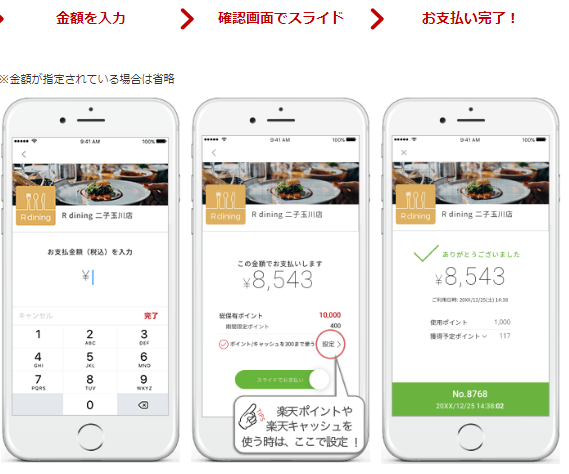
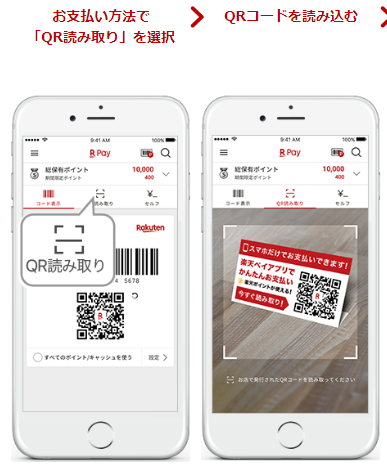
③自分のスマホで金額画面を確認し、スライドして支払い完了
スマホでQRコードを読み取り、「ありがとうございました!○○○○円」と画面に表示されればOKです。
楽天ペイの精算に必要な操作は極めてシンプルですので、初めてでも戸惑ってしまう心配はありません。
コード表示
楽天ペイのコード表示支払いは自分のスマホでバーコードを表示させて決済する方法で、下記の手順で手続きをしていきます。
①お店の店員さんに楽天ペイで支払うことを伝える
②お会計をする前に楽天ペイアプリを起動させておく
③3つの支払い方法の中から「コード表示」を選択する
④スマホ画面に表示されたバーコードをお店のリーダーで読み取ってもらう
「楽天ペイでお願いします」と一言添えて、バーコードを用意するだけでOKです。
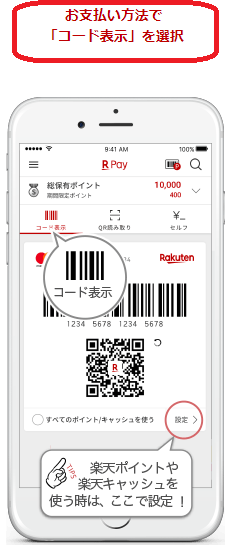
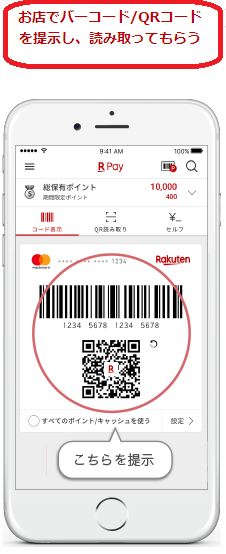
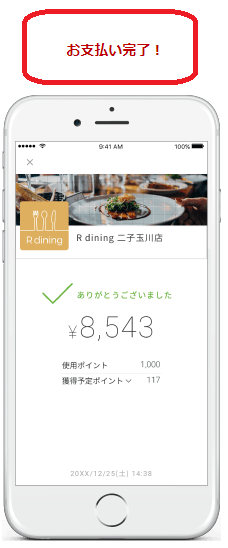 自分で読み取るのかお店で読み取るのかの違いですので、コード表示の支払い方法も難しくありません。
セルフペイ
楽天ペイはQR読み取りとコード表示に加えて、セルフペイと呼ばれる決済方法も選択できます。
楽天ペイのセルフペイは、自分で金額を入力して支払いを完了させる方法です。
ここでは、セルフペイの支払い手順についてまとめてみました。
①お店に楽天ペイを使って決済する旨を伝える
②アプリ上で利用店舗を探して選ぶ
③店側掲示の請求書の金額を入力する
④楽天ポイントを使う時はここで設定する
⑤スライドして支払いは完了
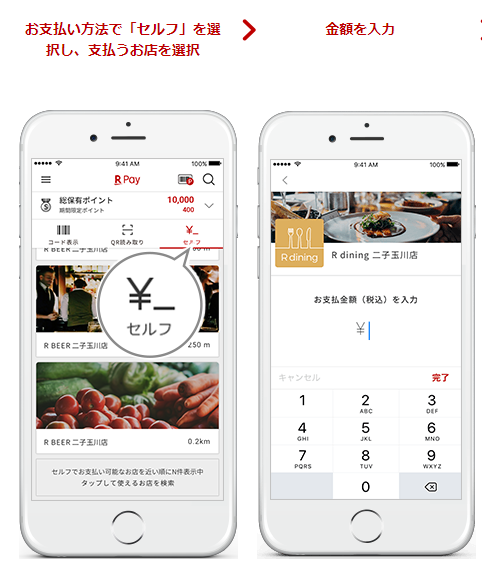
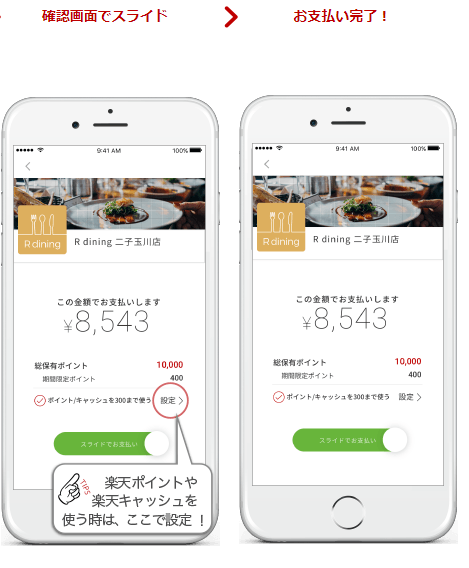
この支払い方法は、「全てのお店で使えるわけではない」「金額を間違えた時の手続きが面倒」というデメリットがありますので、基本的にはQR読み取りやコード表示を使えばOKです。
楽天ペイが使える代表的なお店はこれだ!
楽天ペイの使い方が分かったところで、どの店舗で利用できるのか気になりますよね。
楽天ペイが使えるお店はどんどん拡大中で、公式サイトで検索可能です。
以下では楽天ペイが使える代表的なお店を紹介していますので、一度チェックしておきましょう。
コンビニ:「ローソン」「ナチュラルローソン」「ローソンストア100」「ファミリーマート」「ミニストップ」「ポプラ」
居酒屋:「魚民」「白木屋」「笑笑」「ティーヌン」「黒のれん」「酒場食堂よろずや」
ドラッグストア:「大賀薬局」「くすりげんまん」「ふじみ野漢方堂」「たにぐち薬品店」
カラオケ:「ドレミファクラブ」「ジャンカラ」「ドリームスタジア」「ビッグエコー」
ホームセンター:「近江屋寝具店」「セットでお得なマルサン仏壇」「ネクストハウス」「サンプル百貨店」
ネットショップ:「ラクマ」「BUYMA」「無印良品」「ドミノピザ」「ヤマハミュージックWeb」
ローソンやファミリーマートなど、普段の生活で使う頻度の多いコンビニでの支払いに対応しているのは嬉しいポイントです。
買い物金額はそこまで高くなくても、楽天ペイを使えばお得に楽天スーパーポイントを貯められます。
楽天ペイが使えるオンラインショップもたくさんありますので、日々の生活で役立つのは間違いありません。
まとめ
スマホとクレジットカードを持っている方であれば、誰でも楽天ペイを使い始めることができます。
「アプリのダウンロード」⇒「クレジットカードの登録」⇒「お店での決済」と使い方はとても簡単ですね。
楽天ペイが使える加盟店はどんどん増えていますので、是非一度登録してみてください。
]]>やっぱりグループの楽天カードか?はたまた全く別のお得なカードがあるのか?
楽天カードに登録するおすすめのカードを説明します。
楽天ペイへの登録で使用できるクレジットカードのブランド
楽天ペイは楽天から提供されているスマホ決済サービスで、2016年の10月からスタートしました。
楽天カードと同じように楽天ペイはクレジット利用を使った決済が可能で、実店舗やオンラインショップでスマホがおサイフケータイ代わりになります。
楽天ペイアプリのダウンロードを行い、実店舗やオンラインショップで決済をして支払った金額は楽天IDに紐づけたクレジットカードから引き落としされる仕組みですね。
楽天ペイへの登録で使用できるクレジットカードの国際ブランドは、次の2種類になっています。
・MasterCard
残念ながらJCBやAmerican Expressといったブランドのクレジットカードは登録できません。
それでも、今まで楽天カードをお使いの方であれば、直ぐに楽天ペイのサービスを利用できます。
楽天ペイには複数のクレジットカードの登録が可能!
楽天ペイでは、複数のクレジットカードの登録が可能です。
クレジットカードの追加や削除は全て楽天ペイのアプリ上で行われますので、手続きの方法は決して難しくありません。
複数枚のクレジットカードを使い分けている方はいますが、次の3つのリスクがあります。
- 全てをお財布に入れて持ち歩くとかさばる
- 使おうと思った時に肝心のカードが見つからない時がある
- 紛失のリスクが高くなる
しかし、楽天ペイでスマホのアプリに登録しておけば、誰でも簡単に複数枚のクレジットカードを管理できるわけです。
楽天ペイにクレジットカードを登録する方法をまとめてみた
楽天ペイアプリは、「利用者数No.1」「総合満足度No.1」「ポイントが使いやすく貯まりやすいアプリNo.1」と、QRコード決済利用実態調査で確かな評価を獲得しています。
お近くのコンビニや行きつけの飲食店で現金不要でスマホ決済ができますので、とても利便性の高いサービスです。
上記でも説明したように、楽天ペイを利用するにはお持ちのクレジットカードを紐づけないといけません。
ここでは、楽天ペイにクレジットカードを登録する方法を解説していきます。
①スマホで楽天ペイアプリを起動したら左上のメニューボタンをタップする
②「設定」⇒「お支払い元の設定」とページを進める
③「新しいカードを登録」をタップする(登録できるのは楽天カード、Visa、Mastercard)
④「クレジットカード情報 確認・変更」⇒「新規カード情報の追加」と進める
⑤「カード会社」「カード番号」「有効期限」「カード名義人」などの情報をフォームに入力する
たったこれだけの手順で登録は完了で、直ぐにお使いのスマホがクレジットカード代わりになります。
楽天ペイは身近なお店での決済がより便利で安全になる仕組みです。
楽天ペイに登録するのにおすすめのクレジットカードはこれだ!
「楽天ペイへの登録でおすすめのクレジットカードの種類は?」と疑問を抱えている方はいませんか?
VisaかMasterCardであれば何でも登録できますが、まだクレジットカードを持っていない方は悩んでしまいますよね。
以下では楽天ペイに登録するのにおすすめのクレジットカードを幾つか紹介していますので、作成する前の参考にしてみてください。
楽天カード
楽天ペイに登録するクレジットカードの選び方で迷っている方には、同じ会社から提供されている楽天カードがおすすめです。
もし、提携サイトでのショッピングで楽天ペイと楽天カードを使用すると、次のように0.5%分の楽天スーパーポイントが貯まります。
| 楽天ペイの基本ポイント | 0.5% |
| 楽天カード利用時のポイント | 1.0% |
| 合計ポイント還元率 | 1.5% |
ポイントの還元率の高さで比較するのであれば、楽天カードを選んだ方が良いでしょう。
スマホ決済サービスの楽天ペイは楽天会員IDとパスワードがあれば登録できますので、楽天カードを持っていればすぐに使い始めることができますよ。
なので相性は完璧です。
普段から楽天のサービスを利用している方には特に、楽天カードと楽天ペイの組み合わせをおすすめします。
【楽天カードのメリット】
- 年会費がずっと無料なので金銭的な負担なくクレジットカードを持つことができる
- キャンペーンを上手く活用すると、お得に楽天スーパーポイントを貯められる
- 他の楽天サービスを使うと還元率がアップする(スーパーポイントアッププログラム)
- 新規入会に加えて対象期間にカードショッピングを1回以上利用すると、7,000ポイントがプレゼントされる
2019年の1月現在でも必ず7,000ポイントがプレゼントされるキャンペーンが実施されていますので、公式サイトから申し込んでみてください。
関連記事:楽天カードの還元率は3%超でヤバい
楽天プレミアムカード
楽天プレミアムカードは、楽天カードの上位版のクレジットカードが、同じように楽天から提供されているカードなので、楽天ペイとの併用も非常に相性が良くなっています。
クレジットカードの付帯サービスに魅力を感じている方は、楽天プレミアムカードを選んでみてはどうでしょうか。
ポイントの付与の仕組みに関しては、基本的には上記で説明した楽天カードと一緒です。
楽天ペイと紐づけることができますので、提携サイトでの買い物では2%の楽天スーパーポイントが貯まります。
それに加えて楽天プレミアムカードはオリジナルの特典が満載で、楽天カードとの違いを簡単に見ていきましょう。
【楽天プレミアムカードのメリット】
- 世界の130ヵ国、約500の都市で約1,200ヵ所以上の空港ラウンジを無料で利用できる
- 3つのコースの優待特典(トラベルコース・楽天市場コース・エンタメコース)を得られる
- 海外旅行傷害保険は最高5,000万円、国内旅行傷害保険も最高5,000万円まで付帯される
- ショッピング保険は1年間で300万円まで付帯される
- ETCカードの年会費や紙の利用明細が無料
特典が盛沢山の代わりに、楽天プレミアムカードは本会員で10,800円、家族会員で540円の年会費が発生する点には注意してください。
Yahoo!JAPANカード
Yahoo!JAPANカードは、クレジットカードのブランドがVisaかMasterCardであれば、楽天ペイでの決済にも使えます。
楽天カードと同じように年会費は永年無料ですので、クレジットカードを持つに当たって余計な費用は発生しません。
他のクレジットカードと違い、Yahoo!JAPANカードにどのような魅力があるのか見ていきましょう。
【Yahoo!JAPANカードのメリット】
- 通常の還元率は1%だが、Yahoo!ショッピングやLOHACOでの買い物は3倍のポイントが付与される
- Tポイントが貯まるTカードとしての役割も持っているため、Tカード加盟店であれば支払い金額の0.5%が還元される
- カードを作成した初年度は、ヤフオクのかんたん決済が毎月1回無料になる
- 1回払いだけではなく、2回払いでも手数料が無料
- Master Cardブランドはau WALLETへのチャージでポイントが貰える
- 申し込み月と翌月は3倍のTポイントが貰えるキャンペーンが実施されている
Yahoo!ショッピングやヤフオクなど、Yahoo!のサービスを利用する機会の多い人におすすめのクレジットカードです。
「スマホ決済サービスは楽天ペイを使う」という使い方もできますので、Yahoo!JAPANカードも選択肢の一つに加えてみてはいかがでしょうか。
楽天ペイのクレジットカードを使った決済方法
楽天ペイにさえ登録していれば、わざわざ現金やカードを取り出す必要はありません。
1台のスマホを持っているだけで、手軽にクレジットカード決済ができるようになります。
楽天ペイのクレジットカードを使った決済方法は次の3つで、それぞれの違いを簡単にまとめてみました。
| 支払いの種類 | 支払い方法 |
|---|---|
| QR読み取り | 精算時に店員さんに楽天ペイで支払う旨を伝えると、お店のタブレットやスマホにQRコードが表示されるため、お使いのスマホで読み取れば決済は完了 |
| コード表示 | お使いのスマホで楽天ペイのバーコードを表示させて、お店にあるコードリーダーで読み取ってもらって精算が完了する |
| セルフペイ | お店が掲示した請求金額をスマートフォンに自分で入力し、同様にスライドさせて支払いを済ませる |
QR読み取りにしてもコード表示にしても、会計時に楽天ペイのアプリを立ち上げる手間はあります。
しかし、クレジットカードとは違って暗証番号の入力やサインは一切不要ですので、今までよりもスムーズに決済が可能ですね。
楽天ペイが使えないのはなぜ?
楽天ペイの口コミを見てみると、「楽天ペイが使えない」「端末にエラーが出る」といった意見がありました。
サーバーへのアクセスが集中して一時的にダウンしている恐れもありますが、楽天ペイが使えないのは利用者側に何かしらの問題があると考えられます。
なぜ楽天ペイが使えないのか、幾つかの原因について見ていきましょう。
- カード決済取り扱い以外のブランドで登録しようとしている(JCBやAmerican Expressには対応していない)
- クレジットカードの有効期限が切れている
- カード会社で制限がかけられている
- カードご利用条件を超過している
どうしても自分で解決できない時は、楽天のカスタマセンターに問い合わせてみてください。
まとめ
以上のように、楽天ペイの決済方法やおすすめのクレジットカードについてまとめました。
VisaかMasterCardのブランドのクレジットカードをお持ちの方は、直ぐに楽天ペイに登録して日々の支払いで利用できます。
クレジットカードを持っていない人は、同じ会社から提供されている楽天カードを選んでみてください。
]]>